Le test d'écho « 4443 » vous fait entendre votre propre voix. Il vérifie, avant un vrai appel, que votre micro et votre son fonctionnent. À la fin du test, la carte de l'appel vous demande « Avez-vous entendu votre voix ? ». Si vous avez répondu « Non », suivez la section qui correspond à votre test, puis refaites le test avec « Refaire le test ».
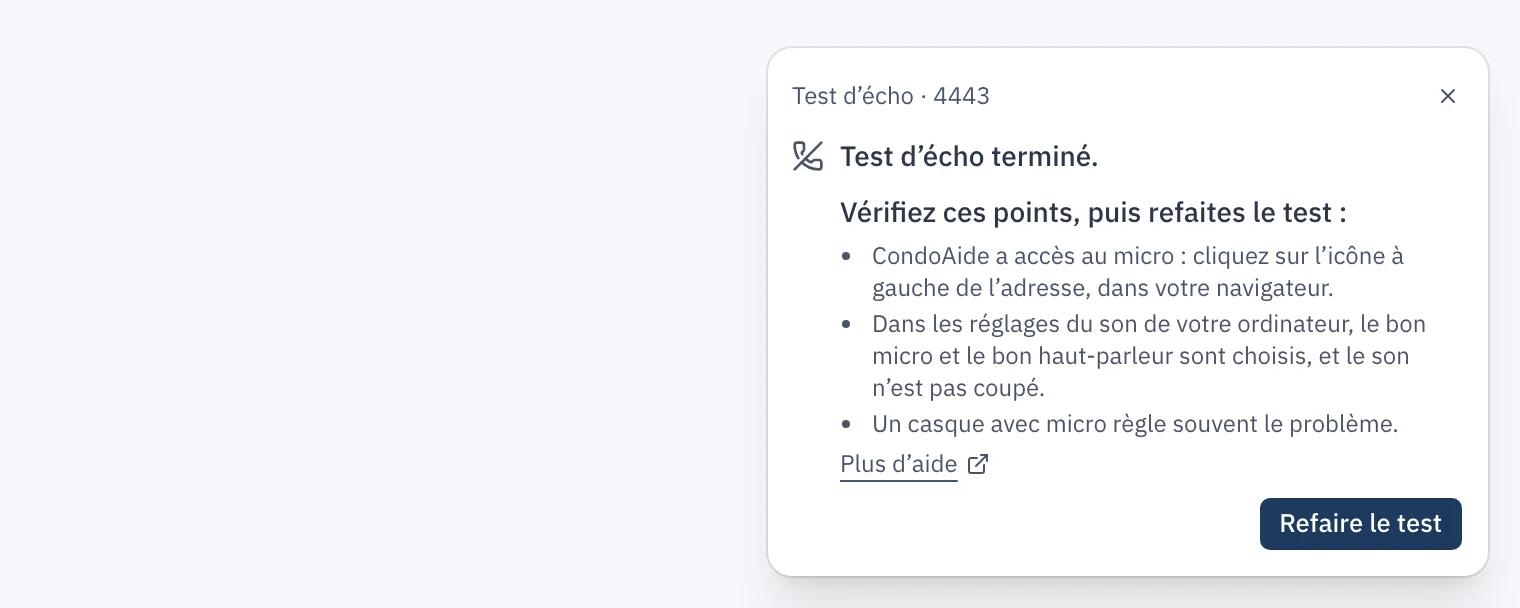
Ces vérifications portent sur votre appareil, votre navigateur et votre réseau. CondoAide ne peut pas les faire à votre place, mais un problème qui reste après toutes ces étapes vaut la peine d'être signalé au soutien.
Le test dans le navigateur
Le test se fait dans l'onglet CondoAide, avec le micro et le haut-parleur de votre ordinateur. Vérifiez dans l'ordre : l'accès au micro, le micro et la sortie choisis, puis le casque.
1. Autorisez le micro pour CondoAide
Au premier test, le navigateur vous demande si CondoAide peut utiliser votre micro. Si vous avez refusé, ou si la question n'est jamais apparue, CondoAide n'entend rien.
- Chrome : cliquez sur l'icône à gauche de l'adresse, puis activez Micro. Vous pouvez aussi ouvrir Paramètres → Confidentialité et sécurité → Paramètres des sites → Micro et vérifier que condoaide.ca est dans la liste des sites autorisés.
- Edge : cliquez sur l'icône à gauche de l'adresse, puis, sous Autorisations pour ce site, choisissez Autoriser pour Micro. Le même réglage est sous Paramètres → Cookies et autorisations de site → Micro.
- Safari (Mac) : ouvrez Safari → Réglages, onglet Sites web, puis Micro dans la liste de gauche, et choisissez Autoriser pour condoaide.ca.
- Firefox : cliquez sur l'icône du micro barré à gauche de l'adresse et retirez le blocage. Le réglage est aussi sous Paramètres → Vie privée et sécurité → Permissions → Microphone → Paramètres.
Rechargez ensuite la page de CondoAide, puis refaites le test.
L'ordinateur lui-même doit aussi laisser le navigateur utiliser le micro :
- Mac : Réglages Système → Confidentialité et sécurité → Micro, et activez votre navigateur. Il peut falloir quitter et rouvrir le navigateur après ce changement.
- Windows : Paramètres → Confidentialité et sécurité → Microphone, et activez l'accès au microphone pour les applications et les applications de bureau.
2. Choisissez le bon micro et la bonne sortie
Un ordinateur a souvent plusieurs micros et plusieurs sorties : celui de l'ordinateur, celui d'un écran, d'une webcam ou d'un casque. Le test utilise ceux que l'ordinateur a choisis par défaut, qui ne sont pas toujours ceux devant vous.
- Mac : Réglages Système → Son. Sous Sortie, choisissez le haut-parleur ou le casque que vous écoutez ; sous Entrée, choisissez le micro dans lequel vous parlez, et parlez : la jauge Niveau d'entrée doit bouger.
- Windows : Paramètres → Système → Son. Sous Sortie, choisissez l'appareil que vous écoutez ; sous Entrée, choisissez votre micro, et vérifiez que la jauge bouge quand vous parlez.
Vérifiez aussi que le son n'est pas coupé et que le volume est assez fort, sur l'ordinateur comme sur le casque. Dans Chrome, la page Paramètres des sites → Micro permet de choisir un micro précis pour les sites, en haut de la page.
3. Essayez avec un casque, ou sans
Un casque avec micro règle souvent le problème : il garde le son du haut-parleur loin du micro.
Un casque ou des écouteurs Bluetooth passent en « mode appel » quand le micro s'ouvre : le son baisse en qualité, et certains ordinateurs gardent alors la sortie sur un autre appareil. Choisissez le même casque pour l'entrée et pour la sortie, ou essayez une fois sans le casque Bluetooth, avec le micro et les haut-parleurs de l'ordinateur.
Le test sur le cellulaire
La ligne fait sonner votre cellulaire ; après « 1 », vous entendez votre voix dans le cellulaire. Si vous ne l'avez pas entendue :
- Micro et volume. Pendant le test, vérifiez que le micro n'est pas en sourdine à l'écran de l'appel, et montez le volume avec les boutons du côté pendant l'appel.
- Sans haut-parleur. Le haut-parleur du cellulaire coupe souvent le son qui revient pour éviter l'écho : il peut effacer votre propre voix. Faites le test le cellulaire à l'oreille.
- Sans écouteurs sans fil. Des écouteurs Bluetooth ou une voiture connectée peuvent prendre l'appel à votre insu. Déconnectez-les, ou vérifiez à l'écran de l'appel quel appareil est utilisé.
- Le signal. Un signal faible coupe la voix. Refaites le test à un autre endroit, près d'une fenêtre ou à l'extérieur.
- Les appels Wi-Fi. Si votre cellulaire fait ses appels par le Wi-Fi, un Wi-Fi faible coupe la voix ; essayez de désactiver les appels Wi-Fi le temps du test. À l'inverse, à un endroit sans bon signal cellulaire, les activer peut aider.
Si vos appels ordinaires, sans passer par la ligne du syndicat, ont le même problème, il vient du cellulaire ou du réseau : votre fournisseur de services cellulaires est le mieux placé pour vous aider.
Si rien ne fonctionne
Écrivez au soutien CondoAide à partir de Soutien CondoAide, en bas du menu. Précisez le test (navigateur ou cellulaire), l'heure à laquelle vous l'avez fait, votre navigateur ou votre modèle de cellulaire, et les étapes déjà essayées.