Le fonds de prévoyance grossit d’année en année, mais son solde ne dit pas à quoi il est destiné. Une affectation répond à cette question : c’est une partie du fonds que le conseil réserve à des travaux prévus, par exemple le calfeutrage de l’enveloppe ou la modernisation de l’ascenseur.
L’argent ne bouge pas. Il reste dans le fonds et dans son compte bancaire, et le solde du fonds ne change pas. CondoAide tient simplement le compte, affectation par affectation, de ce qui est réservé, de ce qui a été dépensé et de ce qui reste libre.
Les exemples ci-dessous viennent d’une copropriété de démonstration dont le fonds de prévoyance compte 118 500,00 $.
1. Quand utiliser une affectation
Une affectation est utile quand le conseil veut mettre de l’argent de côté, sur plusieurs mois ou plusieurs années, pour des travaux précis que l’étude du fonds de prévoyance prévoit. Elle rend visible, pour le conseil comme pour les copropriétaires, la partie du fonds qui est déjà promise.
Elle ne sert pas à décider si des travaux peuvent être payés par le fonds. Le fonds de prévoyance sert aux réparations majeures et au remplacement des parties communes (art. 1071 C.c.Q.), et c’est le conseil qui décide de son usage, en s’appuyant sur l’étude. CondoAide ne juge pas si des travaux relèvent du fonds de prévoyance ou de l’entretien. Si l’étude ne mentionne pas les travaux que vous avez en tête, vérifiez auprès de la firme qui l’a préparée avant d’y réserver de l’argent.
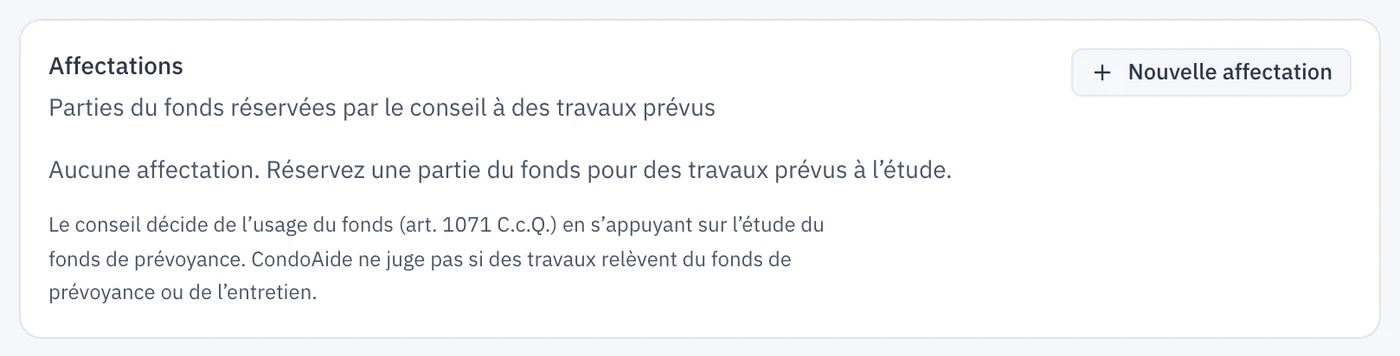
La carte Affectations se trouve dans Fonds de prévoyance, onglet Vue d’ensemble, sous le solde du fonds. Tant qu’aucune affectation n’existe, elle vous invite à en créer une.
2. Créer une affectation
- Cliquez sur Nouvelle affectation.
- Donnez-lui un Nom que tout le monde comprendra, par exemple « Calfeutrage de l’enveloppe ».
- Dans Travaux du plan, choisissez les travaux correspondants du plan de travaux. Ce lien est facultatif, mais il sert plus tard : quand vous marquerez ces travaux comme complétés, CondoAide vous proposera cette affectation pour payer la facture. Le lien se choisit à la création seulement.
- Indiquez le Montant visé, souvent le coût que l’étude prévoit, et l’Année visée. Les deux sont facultatifs et ne changent aucun solde : ils servent à suivre la progression.
- Ajoutez une Note si le conseil veut garder une trace de sa décision, puis cliquez sur Créer l’affectation.
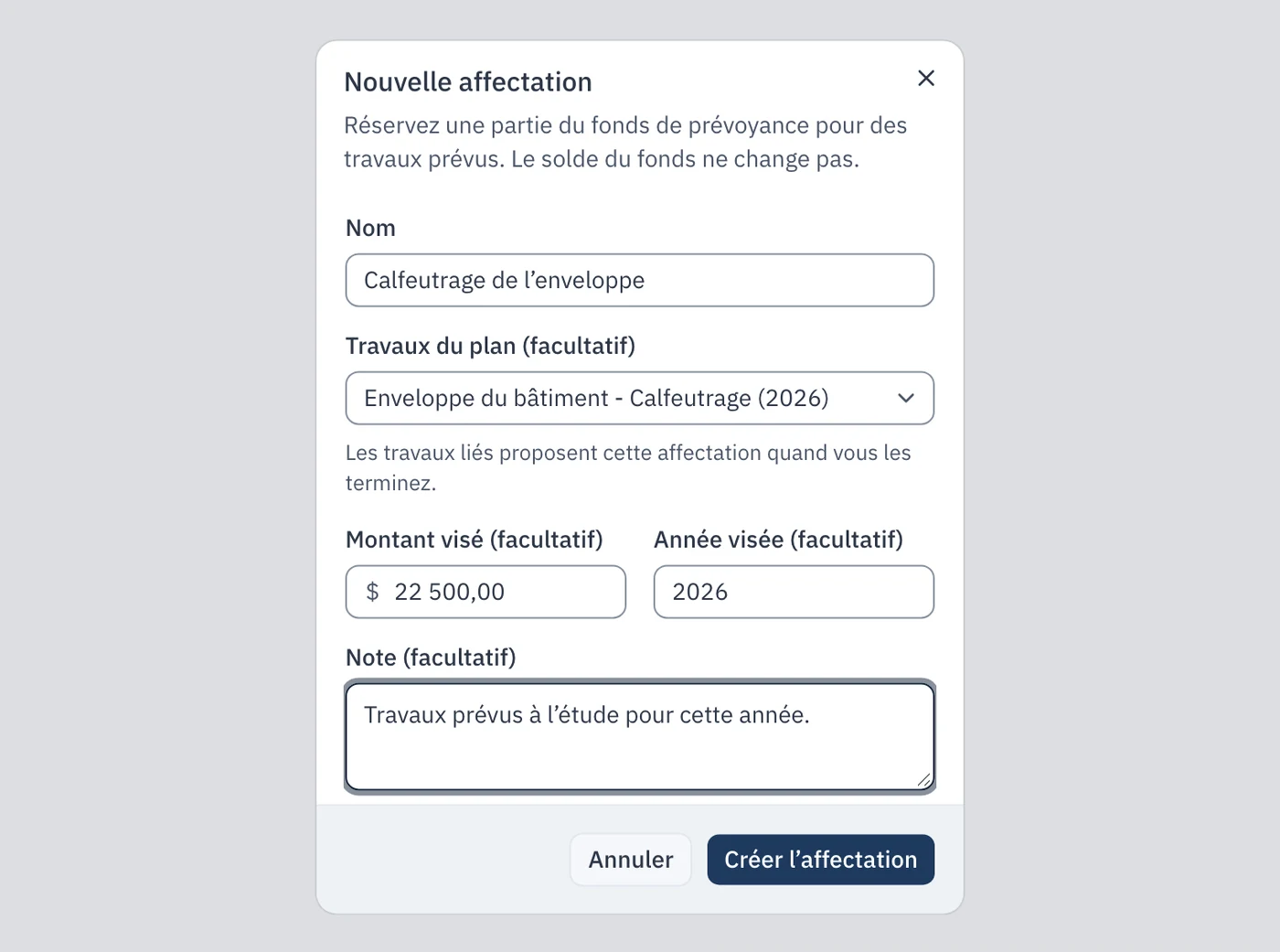
Une nouvelle affectation est vide. Il faut maintenant y mettre de l’argent.
3. Mettre de l’argent de côté, en reprendre, changer la cible
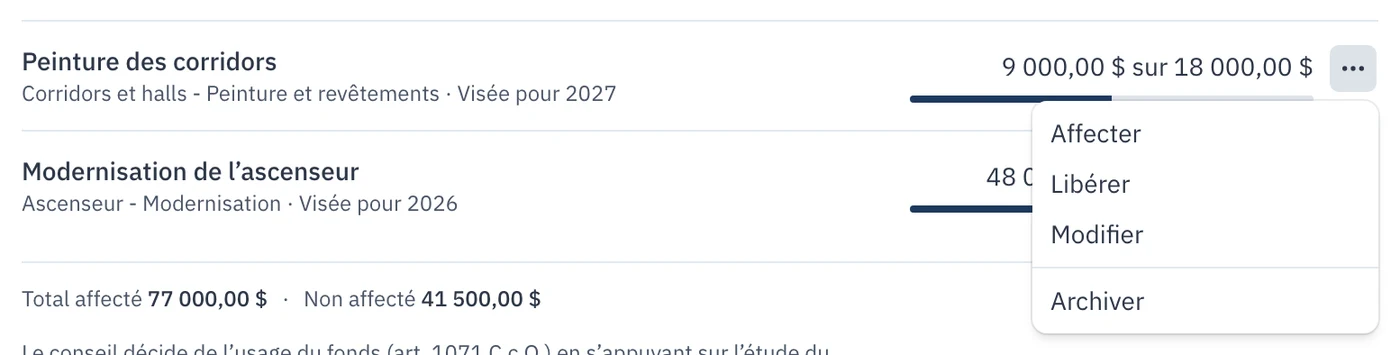
Chaque ligne de la carte a un menu, au bout de la ligne, avec quatre choix : Affecter, Libérer, Modifier et Archiver.
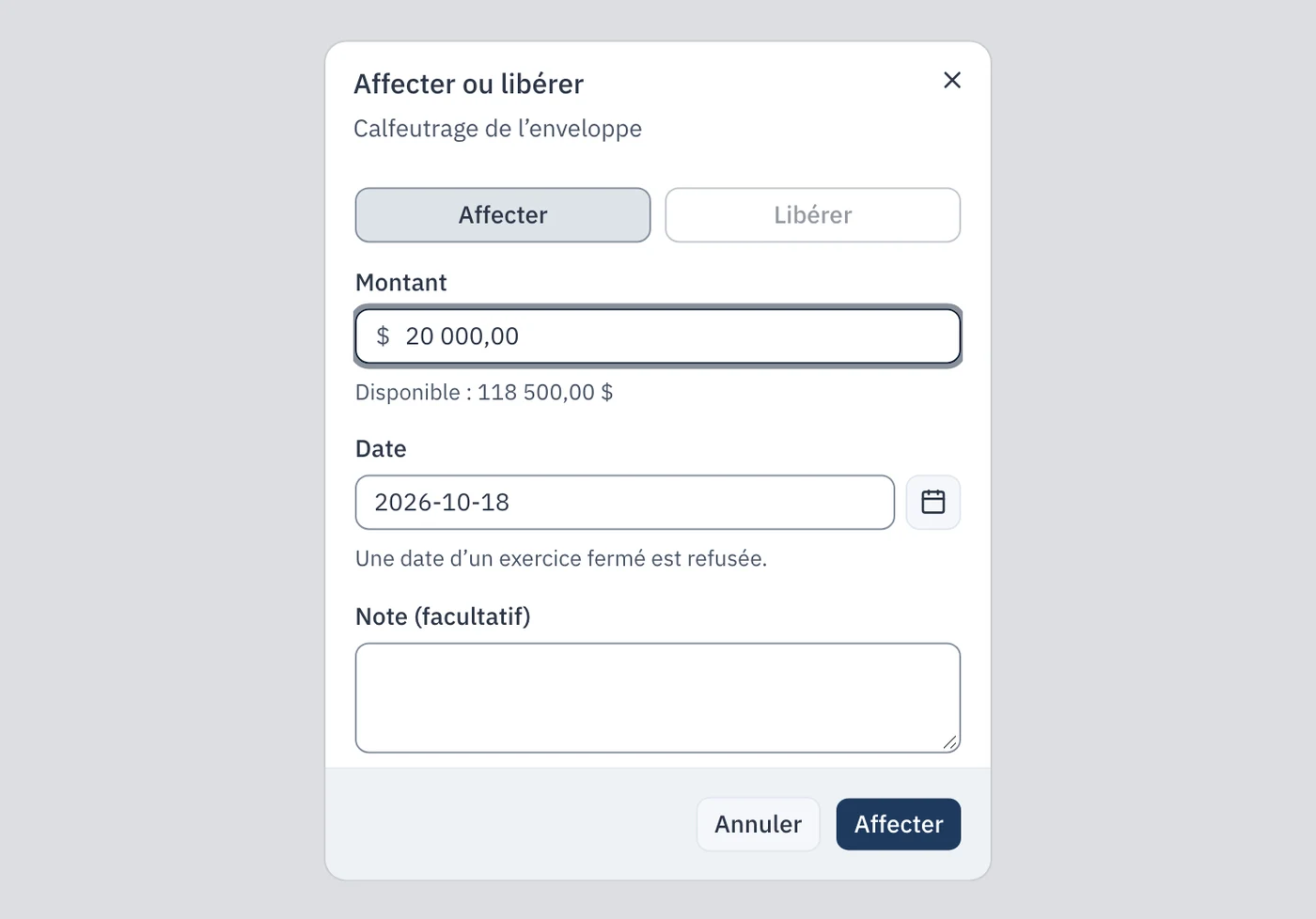
Affecter
Affecter réserve un montant du fonds à l’affectation. La fenêtre indique ce qui est Disponible, c’est-à-dire la partie du fonds qui n’est encore réservée à rien ; un montant plus grand est refusé. La date est celle du jour, et vous pouvez la reculer, mais pas la placer dans un exercice fermé.
Vous pouvez affecter en une fois ou un peu chaque année, au rythme des cotisations au fonds. Dans l’exemple, le conseil a créé trois affectations liées au plan de travaux : le calfeutrage et l’ascenseur, prévus cette année, et la peinture des corridors, prévue l’an prochain.
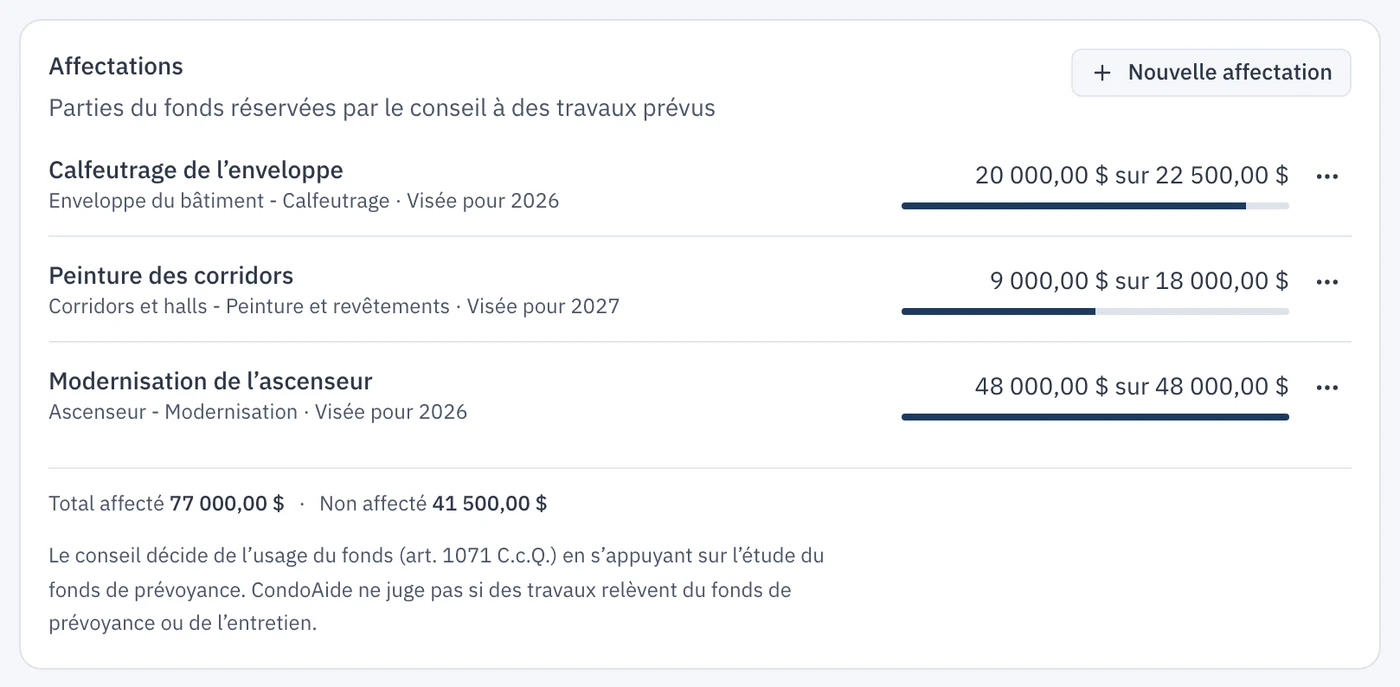
Chaque ligne montre le nom, les travaux liés, l’année visée et la progression « X sur Y ». Sous les lignes, Total affecté additionne les affectations et Non affecté donne le reste du fonds. Les deux ensemble font toujours le solde du fonds.
Libérer
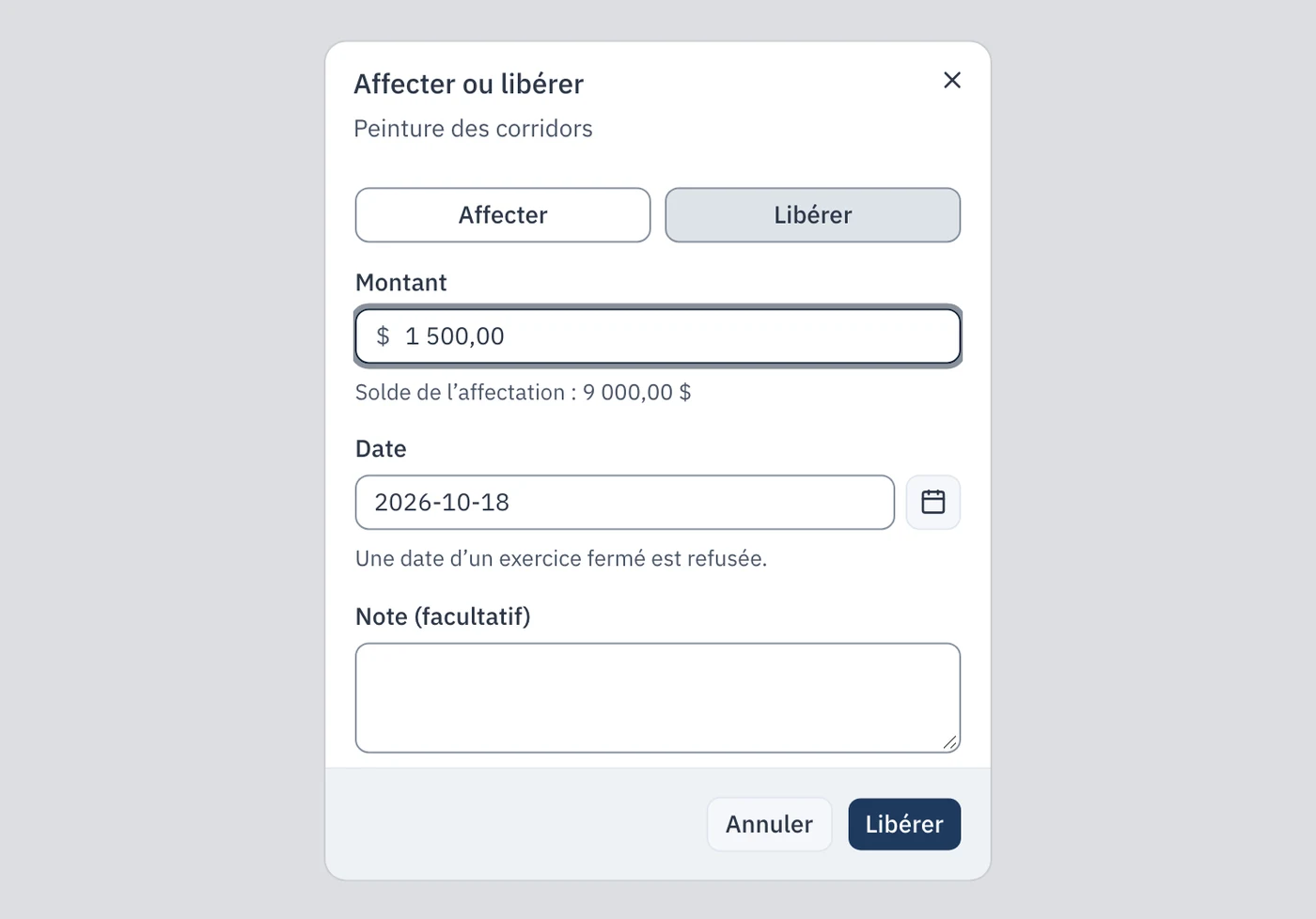
Libérer fait l’inverse : le montant quitte l’affectation et retourne dans la partie non affectée du fonds. C’est utile si le conseil change d’idée ou a réservé plus que nécessaire. La fenêtre rappelle le Solde de l’affectation, qu’on ne peut pas dépasser.
Modifier
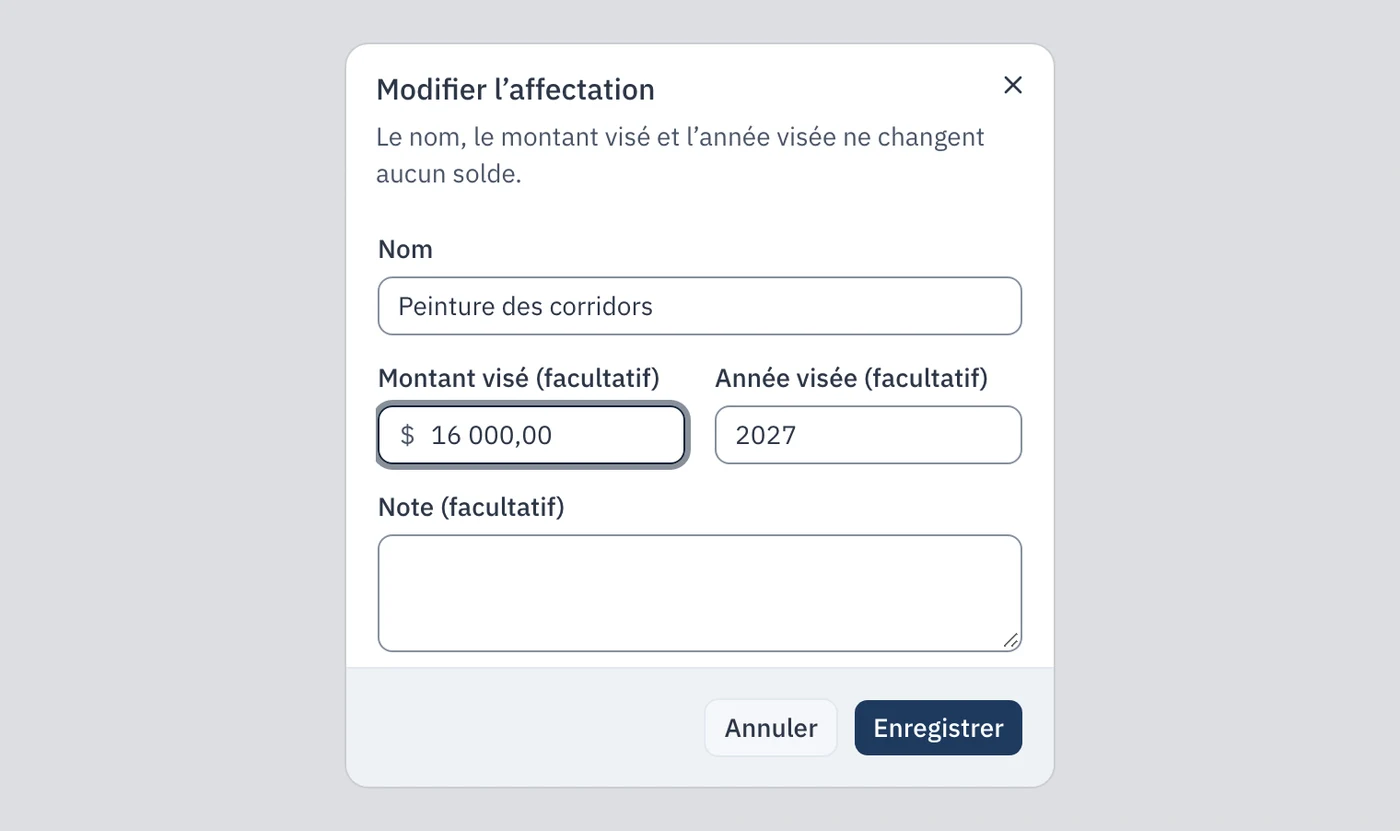
Modifier change le nom, le montant visé, l’année visée ou la note. Ces changements ne touchent aucun solde. Par exemple, si la soumission pour les corridors arrive plus basse que l’estimation de l’étude, ajustez le montant visé.
4. Payer la facture
Quand les travaux sont faits, la facture se paie avec l’argent du fonds, comme toujours. Commencez par l’inscrire : dans Fonds de prévoyance, onglet Transactions, cliquez sur Ajouter une dépense, choisissez la catégorie, la description et le montant, et laissez l’état Payée.
Imputez ensuite cette dépense à l’affectation, de l’une de deux façons.
Depuis le plan de travaux
- Ouvrez l’onglet Plan de travaux et cliquez sur Marquer complété sur la ligne des travaux.
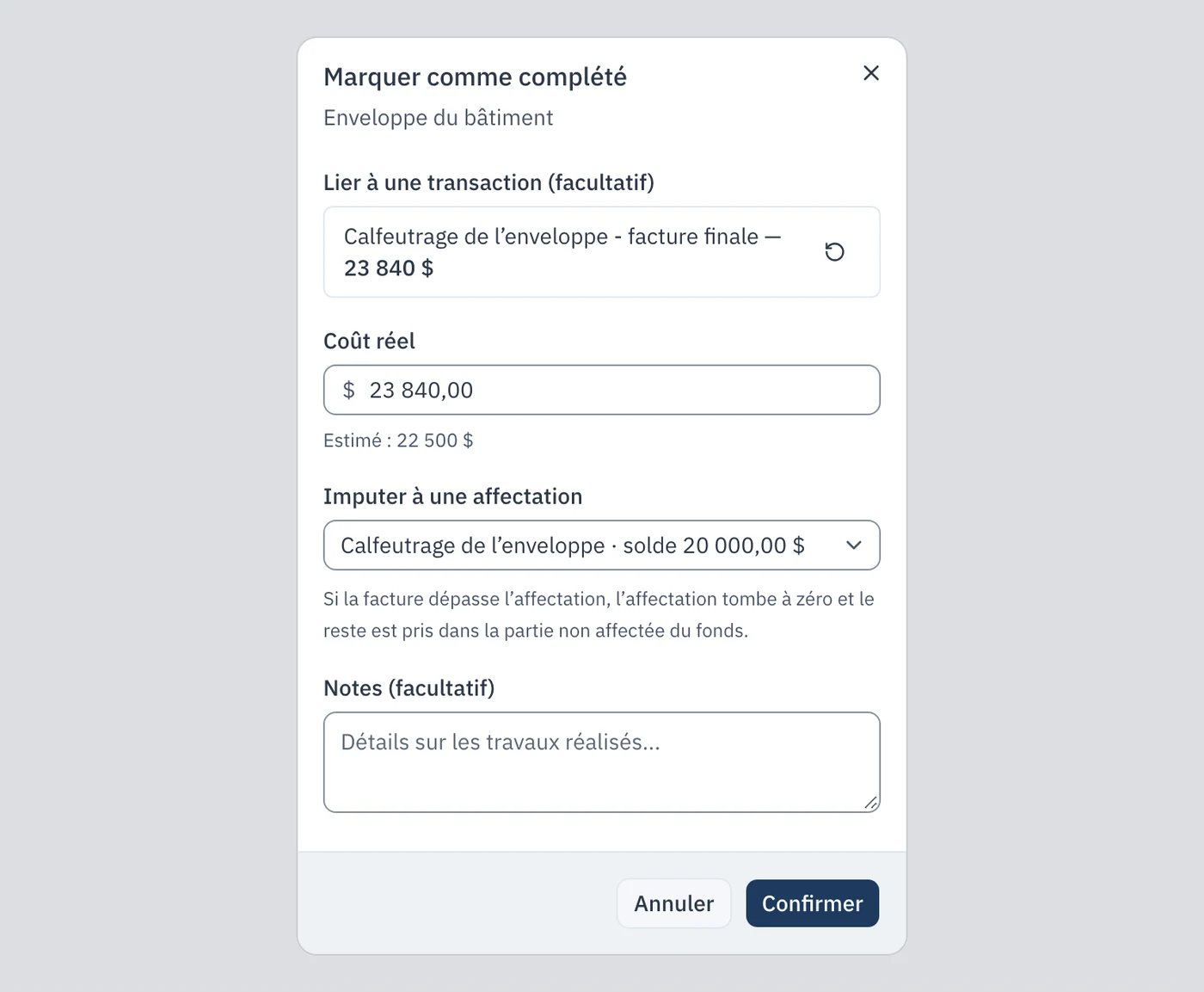
- Dans Lier à une transaction, cherchez la dépense que vous venez d’inscrire et choisissez-la.
- Le champ Imputer à une affectation propose déjà l’affectation liée à ces travaux, avec son solde. Choisissez « Aucune affectation » si vous ne voulez pas l’utiliser.
- Cliquez sur Confirmer.
Quand la facture dépasse l’affectation
La facture du calfeutrage est de 23 840,00 $, mais l’affectation n’en contenait que 20 000,00 $. CondoAide n’impute jamais plus que le solde de l’affectation : l’affectation tombe à zéro, et le reste de la facture est pris dans la partie non affectée du fonds. Un message vous dit combien vient de chacune.

Si la facture est plus petite que l’affectation, seul le montant de la facture est imputé, et le reste demeure dans l’affectation.
Depuis la dépense, dans l’onglet Transactions
Si les travaux ne sont pas dans le plan, ou si vous avez marqué les travaux complétés sans choisir l’affectation, partez de la dépense. Dans l’onglet Transactions du fonds de prévoyance, chaque dépense du fonds porte une icône en forme de tirelire, Imputer à une affectation, dès qu’il existe au moins une affectation.
- Cliquez sur l’icône au bout de la ligne de la dépense.
- Choisissez l’Affectation.
- Le Montant à imputer est, par défaut, le montant de la dépense ; changez-le si une partie seulement doit venir de l’affectation.
- Cliquez sur Imputer.
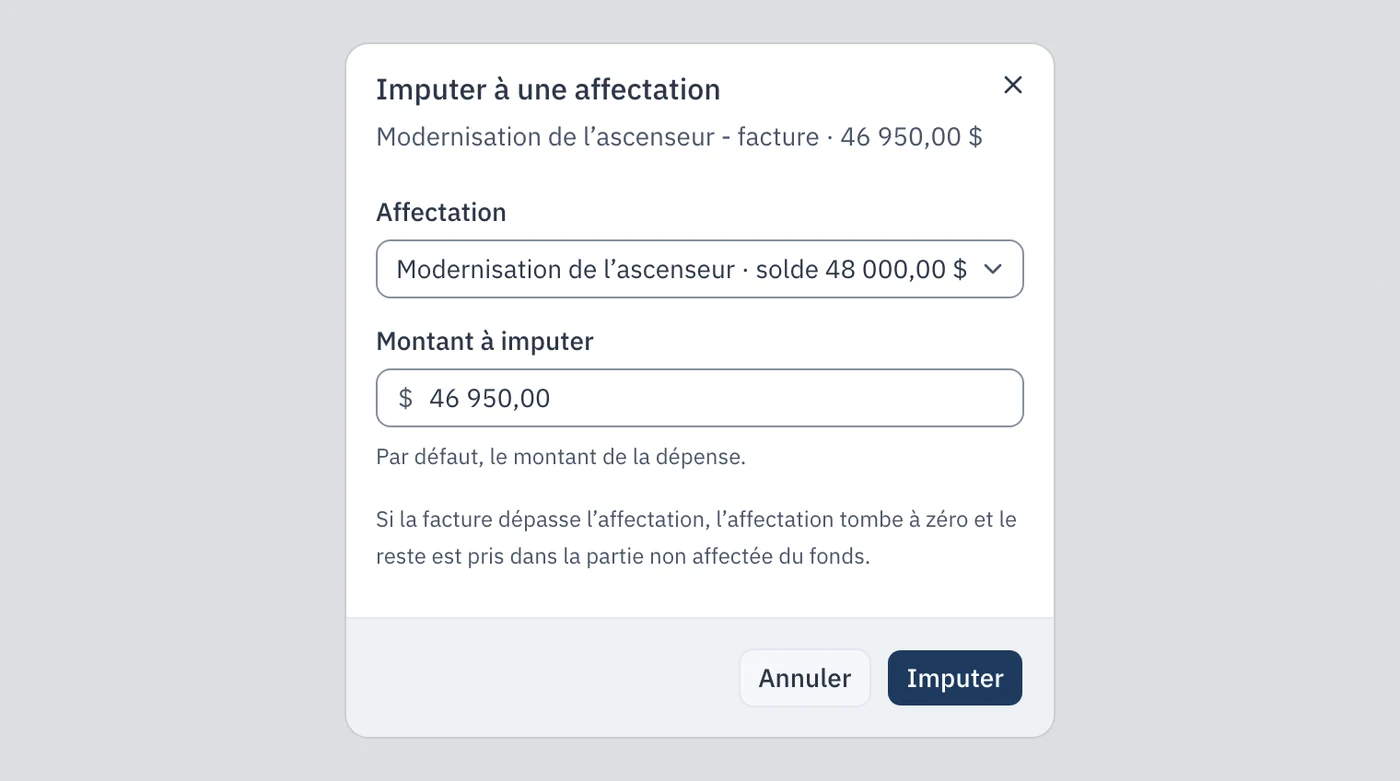
La même règle s’applique : jamais plus que le solde de l’affectation. Une dépense ne peut pas être imputée deux fois à la même affectation, ni au-delà de son propre montant.
5. Lire l’état des affectations
Quand les affectations dépassent le fonds
Si une grosse facture est payée par le fonds sans être imputée à son affectation, le fonds peut se retrouver plus petit que le total des affectations. Dans l’exemple, la facture de l’ascenseur (46 950,00 $) a été payée sans imputation : l’affectation de l’ascenseur compte encore 48 000,00 $, alors que l’argent est déjà parti.
La carte affiche alors un avertissement, et la partie non affectée devient négative. L’avertissement ne bloque rien et ne change pas le solde : c’est un signal pour le conseil.
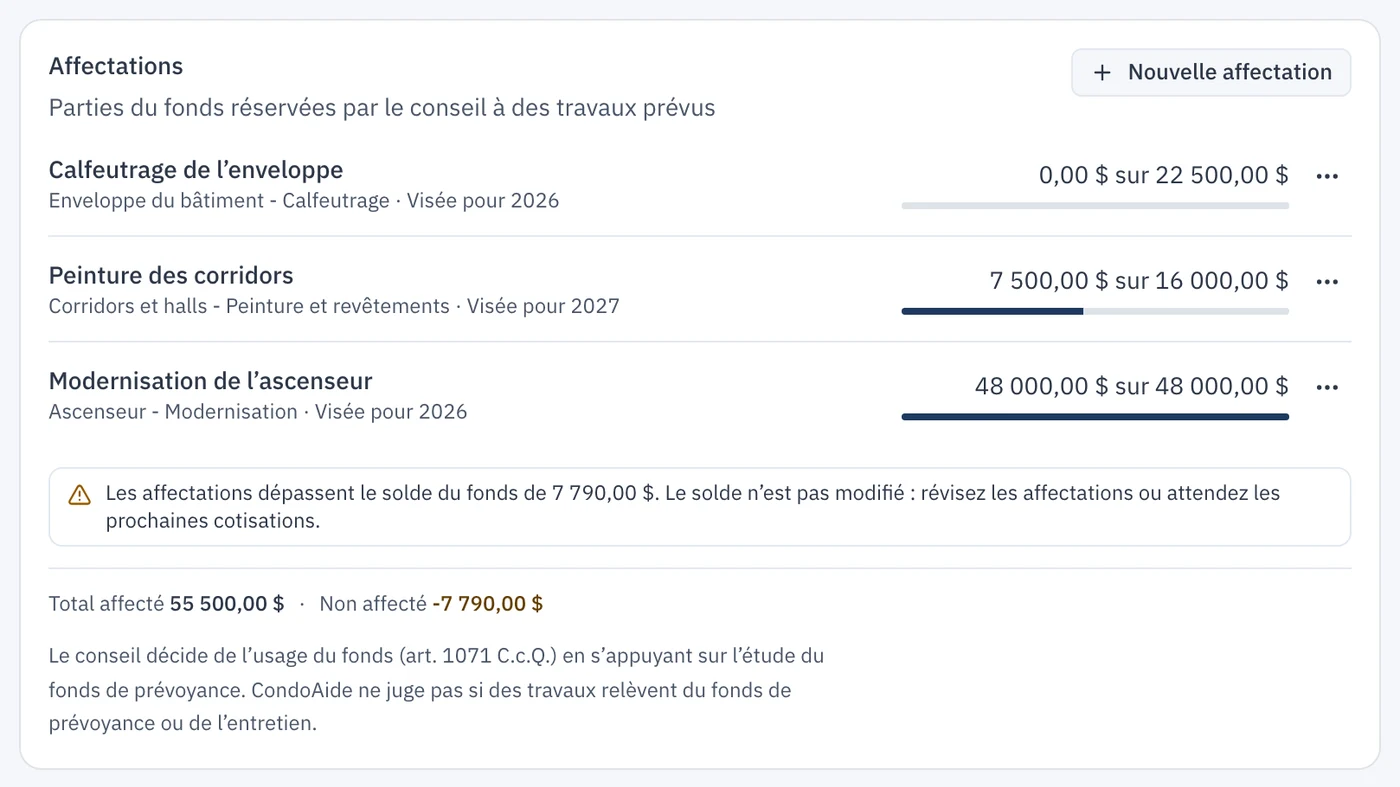
Pour le régler, imputez la facture oubliée à son affectation (section 4), libérez une partie d’une affectation, ou attendez que les cotisations au fonds comblent l’écart.
Archiver une affectation terminée
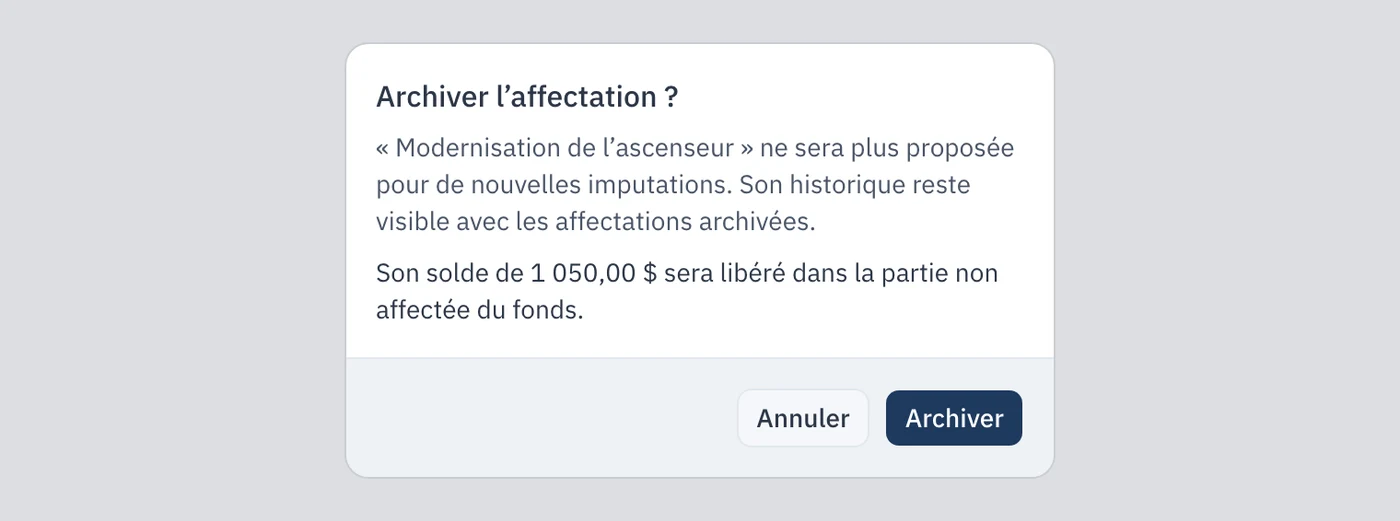
Quand les travaux sont payés, archivez l’affectation : Archiver, dans le menu de la ligne. Elle n’est plus proposée pour de nouvelles imputations, et s’il lui reste un solde, il est libéré dans la partie non affectée du fonds. Ici, l’affectation de l’ascenseur gardait 1 050,00 $ après sa facture de 46 950,00 $.
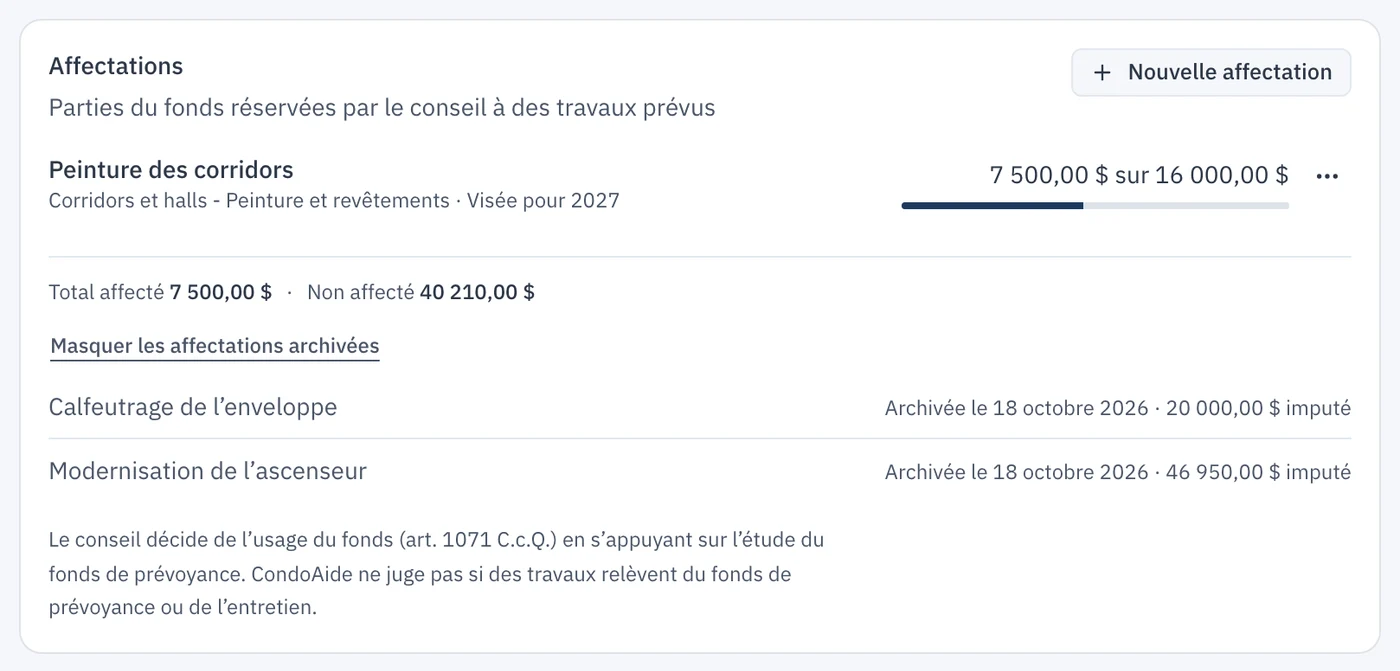
Les affectations archivées restent consultables : cliquez sur Afficher les affectations archivées sous les totaux. Chacune indique sa date d’archivage et le montant qui lui a été imputé.
Dans les états financiers
Les états financiers du syndicat présentent les affectations. Dans le PDF, la note « Affectations d’origine interne » suit l’état du fonds de prévoyance. Elle liste chaque affectation encore active à la fin de l’exercice, avec son année visée et son solde, puis la partie non affectée. Elle rappelle que ces affectations sont des décisions du conseil et qu’elles ne réduisent pas le solde du fonds. Le fichier Excel donne les mêmes chiffres, avec le total affecté, dans un onglet « Affectations internes ».

6. Qui voit quoi
- Les administrateurs qui gèrent le fonds de prévoyance créent les affectations, y affectent et en libèrent de l’argent, les modifient, les archivent et y imputent les factures.
- Un copropriétaire qui a accès au fonds de prévoyance voit la carte Affectations, ses lignes et ses totaux, en lecture seule : pas de bouton « Nouvelle affectation », pas de menu sur les lignes. Il ne voit pas l’onglet Transactions du fonds.
- Le locataire n’a pas accès au fonds de prévoyance.
Le guide Qui voit quoi détaille les accès de chaque rôle, écran par écran.